Cari artikel

Cara Blokir Facebook dan Website Lain di Komputer

Memblokir situs Facebook, YouTube dan sebagainya bukanlah hal yang sulit. Hal ini bisa dilakukan bahkan oleh pengguna komputer yang awam sekalipun. Memblokir Facebook atau YouTube merupakan salah satu cara yang dilakukan untuk mencegah penggunaan komputer yang tidak semestinya, misalnya untuk komputer di kantor.

Cara Blok Website Pada PC 

  1. Buka Windows Explorer dan arahkan ke C:\Windows\System32\drivers\etc. Jika Windows kamu install di driver lain, ganti C: dengan drive yang sesuai 
  2. Double klik hosts, pilih Notepad saat muncul pilihan Open File with. Jika pilihan tidak muncul, klik kanan dan pilih Open File With.. 
  3. Arahkan kursor ke baris paling bawah, cari '127.0.0.1 localhost' atau '::1 localhost'. Tekan Enter untuk mulai memasukkan perintah baru.
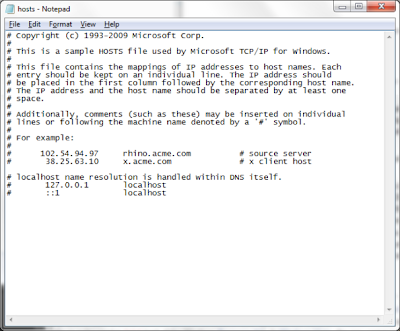
    File Hosts
  4. Ketikkan 127.0.0.1, tekan tombol Spasi sekali, kemudian masukkan alamat website yang ingin kamu blokir. Contohnya, jika kamu ingin blokir YouTube, maka masukkan perintah berikut : 127.0.0.1 www.youtube.com 
  5. Lanjutkan untuk website lain yang ingin kamu blokir menggunakan cara yang sama
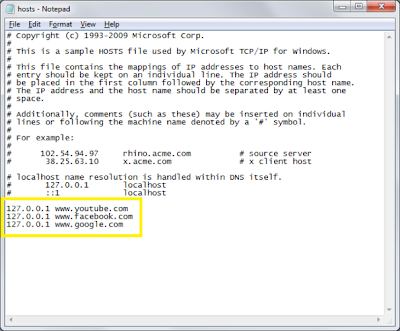
    Blokir Website
  6. Setelah selesai memasukkan semua perintah yang diperlukan, klik File > Save. Beberapa peringatan dari software antimalware mungkin akan muncul, silakan abaikan peringatan tersebut 
  7. Tutup semua browser pada PC, kemudian buka kembali browser untuk melakukan pemeriksaan update yang barusan kamu lakukan. Jika sukses, website yang kamu blokir tidak akan dapat dibuka 

Nah, mudah bukan? Hanya dengan menambahkan perintah pada file hosts, kamu dapat memblokir Facebook, YouTube atau website lainnya sesuai dengan keperluan kamu.

Cara Ganti Nama Facebook yang Limited


Bagi pengguna facebook, mungkin sesekali ada keinginan untuk mengganti nama facebook  bukan? Ternyata, Facebook memberi batasan bagi kamu untuk mengganti nama. Peraturan ini ditetapkan oleh Facebook untuk mewaspadai adanya tindak penipuan, karena maraknya penipuan melalui jejaring sosial ini.

Lalu, gimana cara untuk menggati nama Facebook yang sudah melalui batas limit?

Ikuti langkah – langkah berikut :
  1. Klik link berikut : https://www.facebook.com/help/contact/?id=245617802141709
  2. Isi data lengkap yang diminta. Nama depan pada kolom pertama, nama tengah pada kolom kedua dan nama belakang pada kolom ketiga
  3. Isikan alasan kamu untuk mengganti nama facebook di kolom berikutnya
  4. Berikutnya, upload tanda pengenal atau foto identitas kamu, seperti KTP, Kartu Mahasiswa/ Kartu Pelajar, atau SIM
  5. Upload tanda pengenal kamu, klik ‘KIRIM’
  6. Permintaan kamu akan diproses dalam waktu 24 jam dan kamu akan mendapat email dari Facebook ke dalam kotak masuk email yang kamu daftarkan untuk akun Facebook tersebut
  7. Setelah menerima email dari Facebook, login ke akun Facebook kamu, kemudian masukkan nomor handphone dan klik lanjutkan. Selanjutnya, kamu akan menerima kode verifikasi yang dikirimkan ke nomor handphone tersebut. Masukkan kode ke kotak yang disediakan dan klik lanjutkan
  8. Akan tersedia kotak untuk mengganti nama baru kemudian klik OK, maka nama Facebook kamu akan bisa diganti kembali

Connect with me on Google+

Sistem Download File Torrent


Torrent adalah sistem download yang Berbasiskan peer 2 peer, yang berarti tidak server dedicated. Sebuah media alternative yang digunakan untuk upload dan download untuk file berukuran besar. Semua orang yang mendownload, akan otomatis menjadi server juga. Tentu saja speednya akan berbeda dari download melalui Http langsung (anggap aja bagi2, saling copy).

Cara Memainkan YouTube di VLC Media Player Secara Langsung


VLC Media Player merupakan salah satu video player favorit yang sering digunakan oleh pengguna komputer. Selain gratis, VLC juga mampu memainkan hampir semua format video populer. Namun tahukah kamu bahwa VLC juga bisa memainkan video YouTube maupun playlist YouTube secara langsung?

Beberapa keuntungan yang bisa kamu dapatkan dari memainkan video YouTube dari VLC antara lain:
1. Kamu bisa mengatur video menjadi “always on top” (Video – Always on Top), sehingga kamu bisa melihat video sambil mengerjakan hal-hal lainnya.
2. Kamu bisa memainkan video berulang kali (loop). Ini cocok sekali bagi kamu yang mendengarkan video klip dari YouTube.
3. Seperti halnya video lainnya, Video YouTube yang kamu mainkan di VLC bisa kamu percepat atau perlambat.
4. Kamu bisa melihat video tanpa terganggu oleh elemen lain seperti komentar, iklan, dll.
5. Kamu bisa memainkan video YouTube tanpa add-on Flash yang seringkali membuat browser crash.

Cara Melihat Video YouTube di VLC Media Player

1. Buka VLC Media Player, kemudian tekan CTRL + N
2. Paste link YouTube di Network URL dan klik Play
Cara Memainkan YouTube di VLC Media Player Secara Langsung

3. Video Youtube akan langsung dimainkan.
Cara Memainkan YouTube di VLC Media Player Secara Langsung

Cara Melihat Playlist YouTube di VLC Media Player

Untuk bisa melihat playlist YouTube, kamu harus menginstall add-on YouTube video and Playlist Importer terlebih dahulu.
1. Download add-on Playlist Importer disini:
2. Download file .lua tersebut
3. Copy file .lua di folder /lua/playlist
Windows: ProgramFiles\VideoLAN\VLC\lua\playlist\
Linux: /usr/share/vlc/lua/playlist/
Mac OS X: /Applications/VLC.app/Contents/MacOS/share/lua/playlist/
4. Buka VLC, tekan CTRL + N
5. Paste link playlist YouTube yang ingin kamu mainkan.
Cara Memainkan YouTube di VLC Media Player Secara Langsung

6. Video playlist YouTube akan langsung diimport dan dimainkan di VLC dalam bentuk playlist.
Cara Memainkan YouTube di VLC Media Player Secara Langsung

Mudah sekali bukan? Sekarang kamu bisa menggunakan VLC Media Player untuk memainkan video YouTube kesukaan kamu. 

Google Maps Memberikan Maps Maker Badges


Google MapsGoogle Maps memperkenalkan Google Maps Maker Badges sebagai sebuah fitur achievement. Seperti yang mungkin telah kamu ketahui, Google Map memiliki tool yang memungkinkan penggunanya untuk memberikan kontribusi berupa informasi yang lebih akurat di lapangan, yaituGoogle Map Maker.
Google Map Maker memungkinkan pengguna untuk berbagi informasi mengenai lokasi yang ada untuk ditambahkan kedalam database Google Map. Dengan begini, Google Map dapat menjadi aplikasi map yang lebih akurat. Untuk mendorong partisipasi para penggunanya, achievement berupa badge akan diberikan kepada para kontributor ini.

Google-Map-Maker-Badge
Google menyatakan bahwa pengguna akan mendapatkan badge dengan menjalankan aktivitas seperti editing Map Maker, mengatur MapUp atau memberikan kontribusi kepadaMap Makerpedia. Level pengguna akan naik seiring dengan bertambahnya badge yang diperoleh dari kontribusinya kepada komunitas pengguna Google Map. Pengguna yang mencapai level tertinggi kemudian akan bergabung dengan tim Regional Expert Reviewers (RER). Setiap badge yang diperoleh akan ditampilkan pada profile Map Maker.
Untuk info selengkapnya, silakan kunjungi halaman panduan Map Maker Badges disini.


Via : jalantikus